맥에서 커스텀 커서를 쓰려면
macOS 기본 설정에서는 포인터 크기와 색상 정도만 조절할 수 있습니다. 별도의 커서 테마를 적용하려면 커서 역할별 이미지를 다루는 앱이 필요합니다. Cursie는 Windows에서 널리 쓰이는 .cur, 애니메이션 .ani 커서 파일을 macOS용 시스템 커서로 적용하도록 돕습니다.
맥 커서 변경 4단계
Cursie를 설치합니다
최신 Cursie DMG를 열고 앱을 Applications 폴더로 옮깁니다. Apple Silicon과 Intel Mac에서 사용할 수 있습니다.
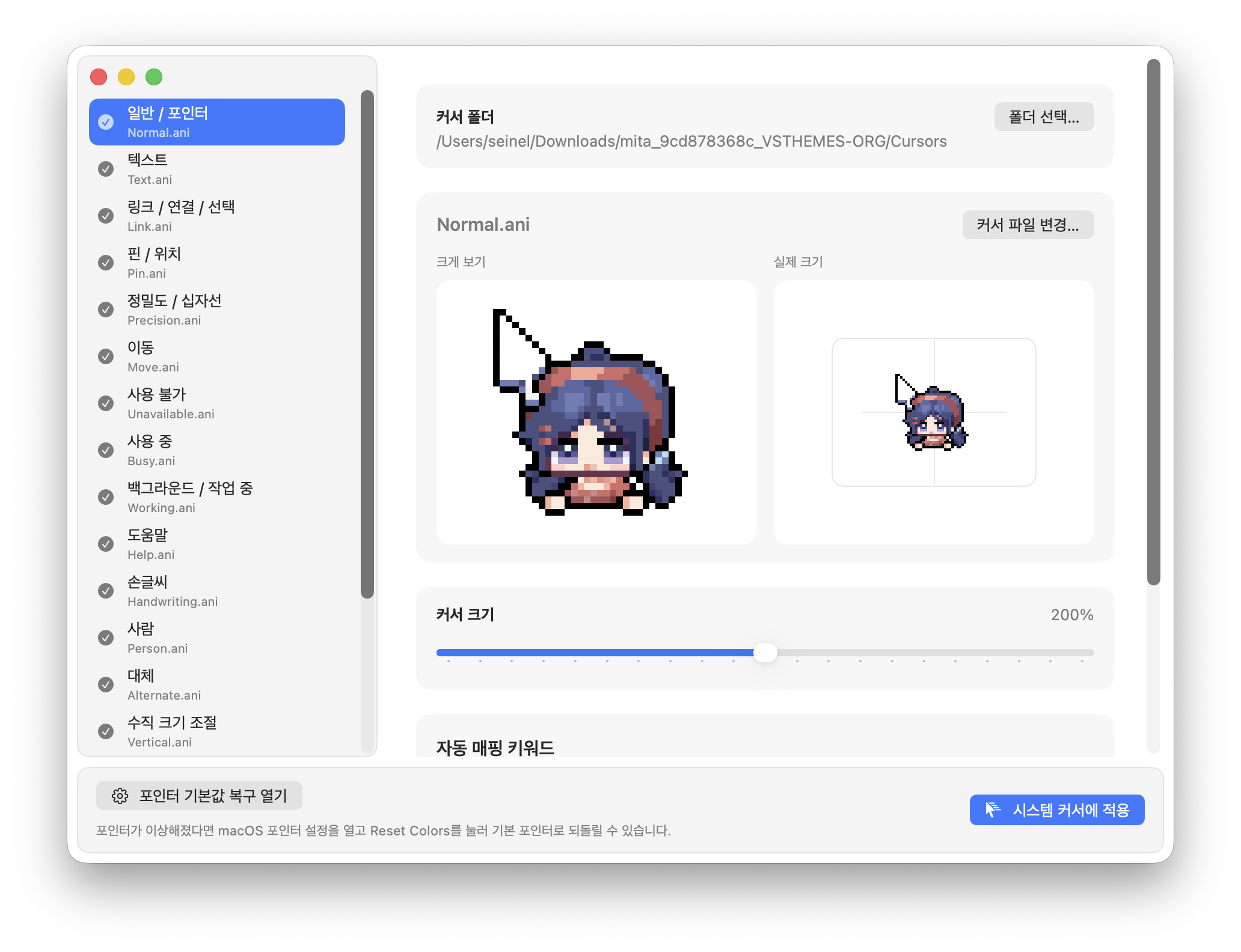
커서팩 폴더를 불러옵니다
.cur또는.ani파일이 들어 있는 폴더를 선택합니다. 폴더나 개별 파일을 앱으로 드래그해도 됩니다.커서 역할과 움직임을 미리 봅니다
화살표, 텍스트, 링크, 대기 등 역할별 매핑을 확인합니다. 애니메이션 커서는 적용 전에 움직임을 미리 볼 수 있습니다.
시스템 커서에 적용합니다
확인 후 적용하면 Mac 전반의 시스템 마우스 커서가 바뀝니다. 일부 역할은 필요에 따라 개별 파일로 교체할 수 있습니다.
기본 맥 커서로 되돌리는 법
원래 포인터로 돌아가고 싶다면 Cursie에서 포인터 재설정 안내를 열고 macOS 포인터 설정의 색상 재설정을 사용하세요. 커서팩을 바꾸기 전에는 항상 미리보기로 화살표와 텍스트 커서가 원하는 모양인지 확인하는 편이 좋습니다.
호환성 팁: 파일 이름이 Normal, Text, Link, Busy처럼 일반적인 역할명일수록 자동 매핑이 잘 됩니다. 긴 애니메이션 커서는 시스템 적용을 위해 균형 잡힌 프레임 수로 처리됩니다.
자주 묻는 질문
Windows 커서팩을 맥에서 바로 쓸 수 있나요?
네. Cursie는 Windows .cur·.ani 파일과 폴더를 불러와 커서 역할별로 매핑하고 적용할 수 있습니다.
맥북 마우스 커서도 바뀌나요?
네. 외장 마우스와 트랙패드 모두에서 보이는 macOS 시스템 포인터를 대상으로 합니다.
애니메이션 커서도 가능한가요?
가능합니다. .ani 파일은 Cursie 안에서 움직임을 확인한 뒤 적용할 수 있습니다.